Cómo obtener Lua por ID de Steam: guía del AppID
Usa un método basado en el AppID para identificar un título de Steam, elegir el flujo correcto para Lua y revisar los archivos antes de abrirlos con una herramienta local.

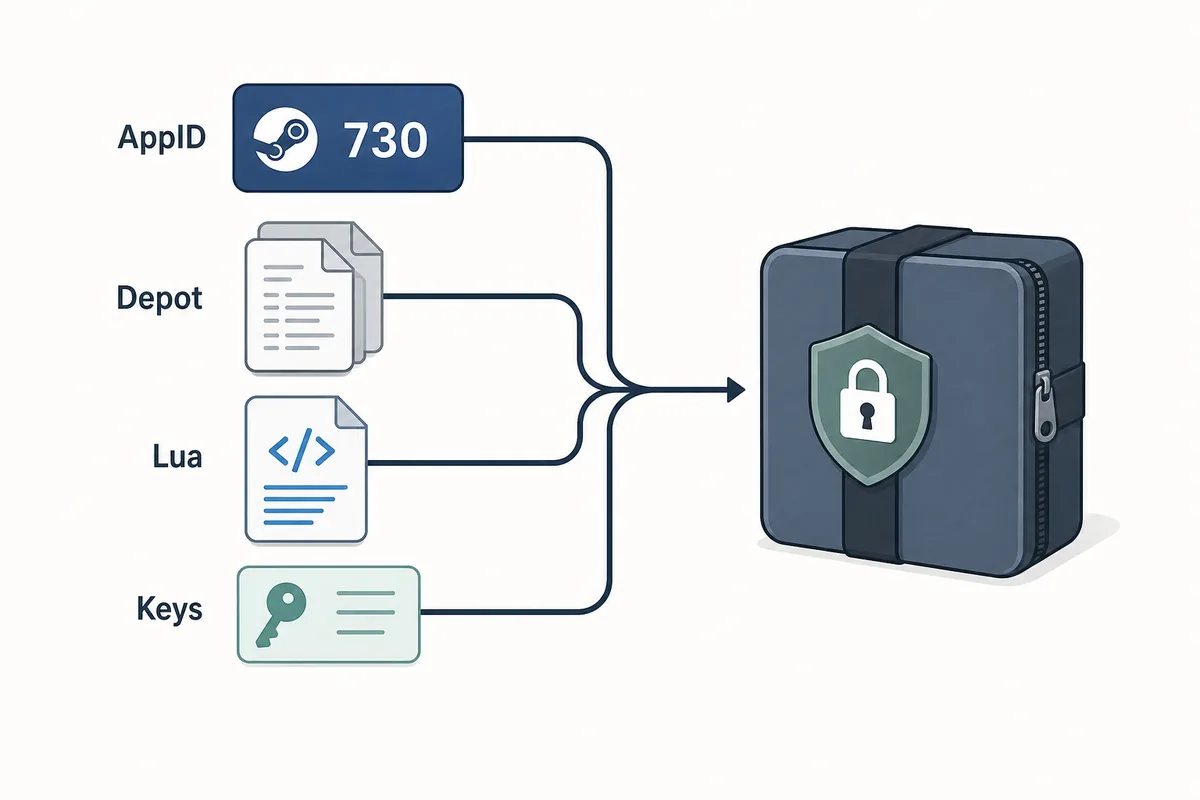
En esta página
La búsqueda lua por ID de Steam puede describir varios trabajos: un Lua inicial para un AppID, un paquete con Lua y manifests de depot o solo la identificación del juego antes de usar una herramienta. Cada caso tiene entradas y fallos distintos.
El punto de partida fiable es el AppID de Steam, no un nombre copiado de un mirror. Confirma título y edición, elige la capa necesaria y revisa después la fuente o el generador. Un juego base, DLC, demo, banda sonora o aplicación de prueba no son intercambiables solo por parecerse sus nombres.
Esta guía cubre la terminología y un flujo prudente para gestionar archivos de forma autorizada y resolver problemas. No explica cómo eludir propiedad, DRM, licencias, restricciones de cuenta o seguridad de Steam. Un número identifica una aplicación, pero no concede acceso ni valida un paquete.
¿Qué significa Lua por ID?
Para obtener Lua por ID, usa un AppID numérico como clave de consulta para un Lua inicial o un paquete mayor. El número identifica una aplicación, pero el archivo pertenece a un flujo concreto y puede apuntar al juego, edición, actualización o depot equivocado.
La frase aparece junto a descargar Lua por ID, manifest de Steam y AppID. Elige el ID, decide si Lua basta y revisa el paquete. Es un problema de ID y contexto, no la promesa de un Lua universal.
Un AppID identifica; no concede derechos
Usa el número para acotar la aplicación y comparar archivos relacionados. No lo tomes como prueba de propiedad, disponibilidad actual o compatibilidad con cualquier cuenta y plataforma.
Encontrar y verificar el AppID de Steam
Para un juego conocido, la página de Steam es la primera comprobación: la parte numérica de su URL identifica el producto. Compara título, edición y tipo antes de copiar el número. SteamDB sirve como control secundario, pero la elección final debe coincidir con el producto exacto.
Un juego base, demo, DLC, banda sonora, servidor, herramienta o entrada regional puede tener otro AppID. Si el nombre del paquete y sus datos JSON o Lua muestran números distintos, detente antes de importarlo. Resuelve la identidad; más archivos no corrigen un ID incorrecto.
| Comprobación del ID | Qué comparar | Por qué importa |
|---|---|---|
| Identidad en la tienda | Título, edición y AppID en la URL oficial de la tienda | Evita elegir una demo, un DLC o un producto con nombre parecido |
| Identidad del paquete | AppID en la carpeta, el texto Lua, JSON o las notas | Indica si los archivos describen la misma aplicación |
| Contexto de plataforma | Windows, Linux, macOS, idioma o notas de rama | Un ID correcto aún puede llevar a la variante de contenido equivocada |
| Contexto de actualización | Fecha de la fuente, nota de compilación o historial del paquete | Explica por qué un Lua antiguo puede dejar de coincidir |
Comprueba el producto antes que el paquete
Si el título, AppID, edición o plataforma no están claros, no reemplaces ni importes archivos. La identidad es la primera señal útil de validación.
Seguir un flujo de Lua basado en el ID
Con el AppID confirmado, elige la acción más pequeña. Usa el generador Lua de Steam para un archivo inicial o el generador y descargador combinado para un paquete. Revisa el resultado antes de abrir una herramienta externa.
Mantén el proceso reversible: guarda los originales, cambia una cosa cada vez y no mezcles Lua con manifest o claves de otra fuente. Si falla, revisa ID, disponibilidad, antigüedad de la captura, ruta local y compatibilidad de la herramienta.
- 1. Confirma el producto
Compara nombre, edición, plataforma y AppID de Steam. Trata DLC, demos, bandas sonoras y aplicaciones de prueba como entradas separadas hasta verificarlas.
- 2. Define la salida
Decide entre un Lua inicial, un paquete completo de manifest y Lua o una comprobación de disponibilidad. No descargues un paquete grande para una pregunta pequeña.
- 3. Comprueba la fuente
Prefiere una fuente transparente. Anota la página, la fecha, la lista visible de archivos y las notas de plataforma o rama.
- 4. Inspecciona antes de importar
Abre el archivo como copia, compara las referencias al AppID y busca Lua, manifest, JSON, VDF o claves esperados. No ejecutes un envoltorio desconocido.
- 5. Valida un cambio controlado
Usa el cliente previsto, observa el resultado y conserva el original. Si es incorrecto, restaura la evidencia antes de probar otro paquete.
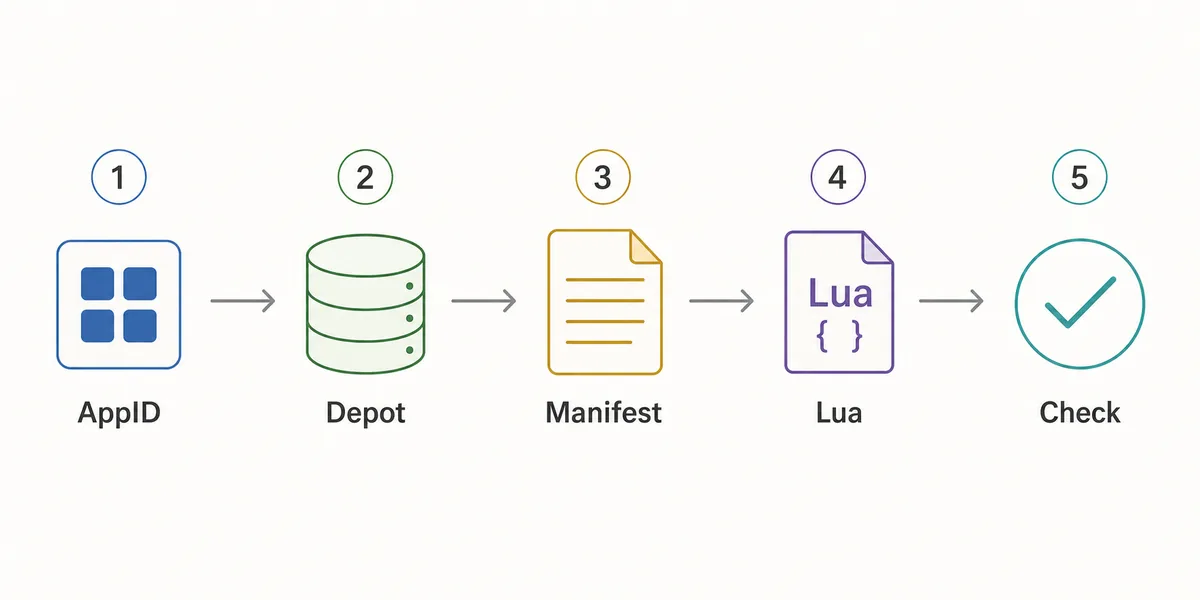
La última etapa es verificar
Un archivo que descarga correctamente aún puede pertenecer a otra aplicación o versión. Termina comprobándolo en el flujo previsto, no solo verificando que el archivo comprimido se abra.
Separar archivos Lua, manifest y paquetes
Lua por ID confunde cuando varios tipos de archivo se presentan como un solo paquete. Lua suele ser una capa de instrucciones; un .manifest de depot describe una captura; JSON aporta contexto y VDF o claves pueden apoyar el flujo. Ninguno sustituye el registro local appmanifest_<AppID>.acf de una biblioteca de Steam.
El directorio instalado es otra capa. Separarlo de los metadatos ayuda a elegir la página y revisar archivos sin aceptar un instalador forzado ni oculto.
| Archivo o capa | Función habitual | Qué verificar |
|---|---|---|
| Archivo Lua | Instrucciones del flujo o mapeo del paquete | El AppID y el contexto del paquete coinciden con la herramienta prevista |
| Depot .manifest | Metadatos de una captura de contenido de depot | Se explican depot, rama, plataforma y contexto de la fuente |
| appmanifest_<AppID>.acf | Registro de la biblioteca local de Steam | El nombre y el directorio de instalación pertenecen a la misma biblioteca |
| Carpeta steamapps/common | Contenido instalado del juego | La ruta y el AppID coinciden; la carpeta no es una licencia |
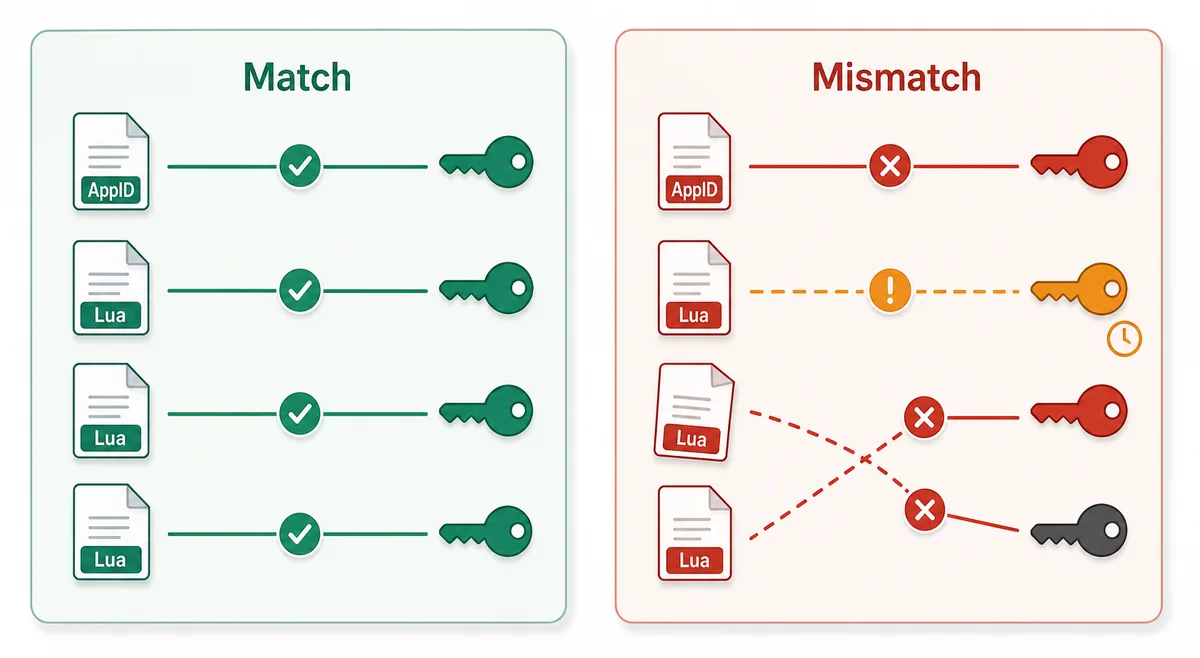
Los nombres parecidos no son capas iguales
Antes de reemplazar o importar algo, identifica el tipo de archivo, la carpeta superior, el AppID y el cliente previsto. Una extensión conocida no demuestra que el archivo resuelva tu tarea.
Elegir la ruta adecuada sin atajos inseguros
La mejor ruta depende del resultado que necesitas, no de la promesa de un resultado. Usa AppID Finder si solo conoces el nombre del juego y Steam Manifest Finder si quieres comprobar la disponibilidad antes de descargar.
Para un Lua inicial, Steam Lua Generator crea un archivo local en el navegador a partir del ID; no promete manifests, claves, propiedad ni datos actuales del depot. Para un paquete completo, usa el generador o descargador principal. Si falta el registro local, utiliza AppManifest.
Usa la herramienta más específica
Una ruta enfocada reduce la confusión y el manejo innecesario de archivos. Si solo buscas identificar algo, detente después de verificar el ID.
Resolver resultados de Lua por ID incorrectos o antiguos
Si el resultado de Lua por ID no funciona, empieza por la identidad, no por borrar archivos. Compara el AppID con la página del producto, el archivo Lua, el paquete manifest, las notas JSON y la carpeta. Una diferencia puede parecer un manifest ausente o una importación fallida.
Después revisa fuente y actualización. Los paquetes cambian con el juego, la rama, la plataforma o la herramienta. No llames a un archivo actual, seguro u oficial solo porque lo diga un mirror. Guarda una copia, haz una prueba reversible y consulta la guía del síntoma si continúa.
Restaura la evidencia antes de reintentar
El diagnóstico prudente más rápido suele seguir este orden: AppID, capa de archivo, fuente y contexto de actualización. Conserva el original para que cada comparación posterior tenga sentido.
Preguntas frecuentes sobre Lua por ID
Referencias oficiales y técnicas
- Steamworks — Aplicaciones y depots — Información oficial de Valve sobre aplicaciones, depots y la organización del contenido de Steam.
- Descripción general de Steam Web API — Documentación oficial sobre conceptos de Steam Web API; una clave API es distinta de un AppID y de un paquete Lua.
- Acuerdo de suscripción de Steam — Acuerdo oficial del servicio y la cuenta de Steam; esta guía no sustituye sus restricciones.
- Soporte de Steam — Verificar la integridad de los archivos — Referencia oficial para el flujo normal de verificación de archivos locales.
Última actualización: 7 de septiembre de 2026